
איך מחברים את ChatGPT או Claude ל-Direnium
אחרי החיבור תוכלו לשאול את ChatGPT או את Claude על הסוכנים שלכם ולבקש מהם לשנות דברים. העוזר לא משנה דבר בעצמו: כל שינוי מחכה ללחיצה שלכם.
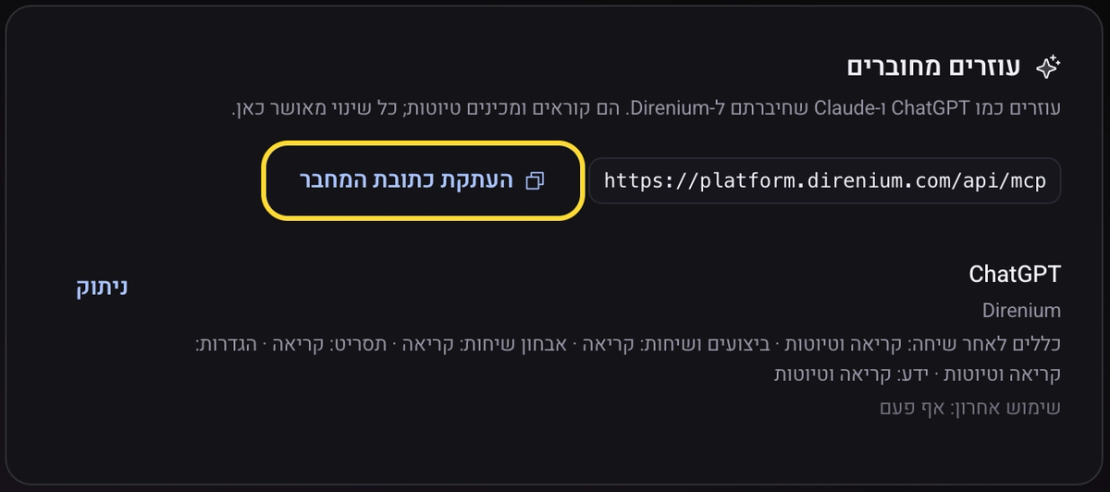
ב-Direnium פתחו את תפריט המשתמש, בחרו "החשבון שלי", ותחת "עוזרים מחוברים" לחצו "העתקת כתובת המחבר"
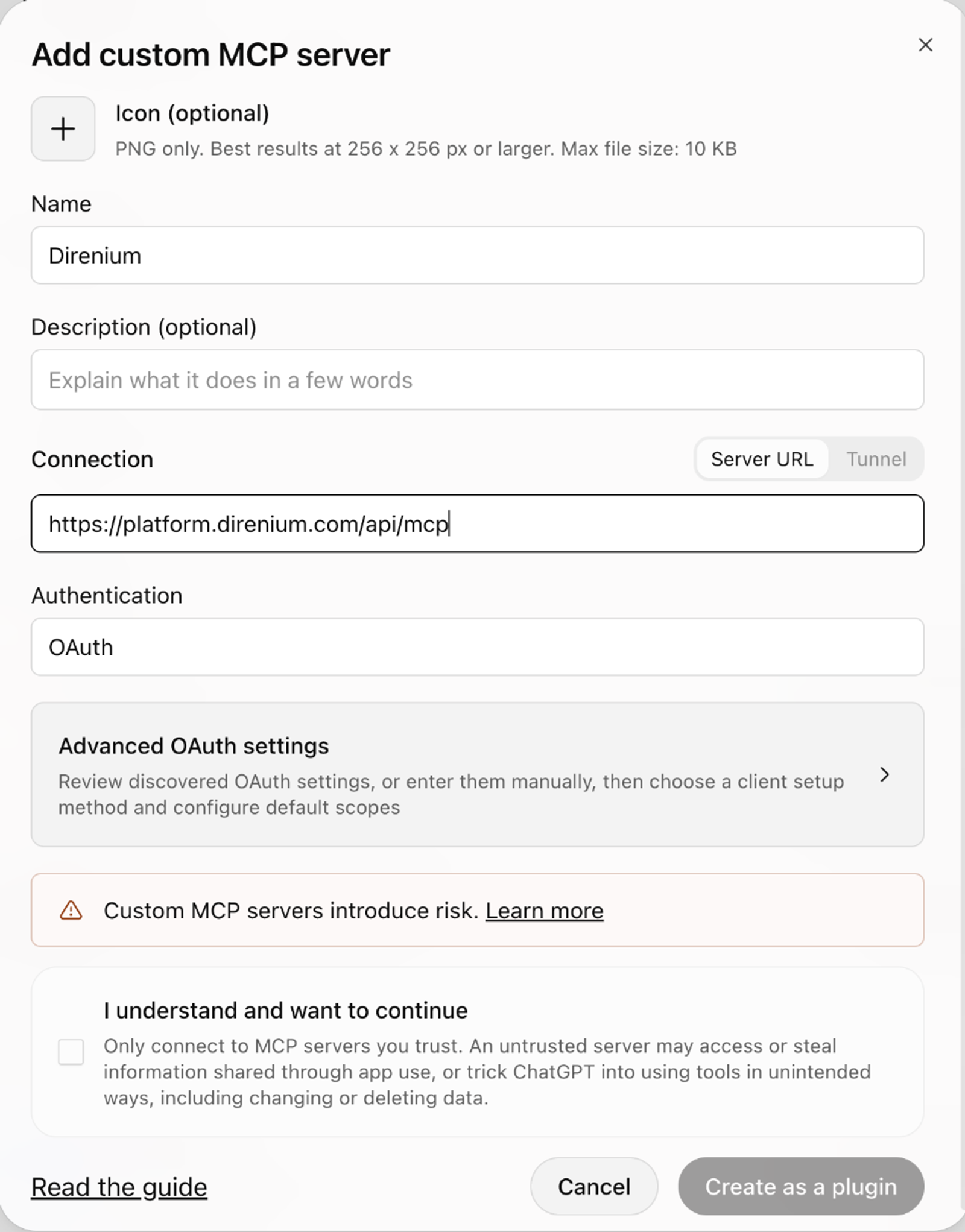
ב-ChatGPT פתחו "Plugins", לחצו "Add" ובחרו "Add custom MCP server"
כתבו "Direnium" בשדה "Name", הדביקו את הכתובת בשדה שתחת "Connection", והשאירו את "Authentication" על "OAuth"
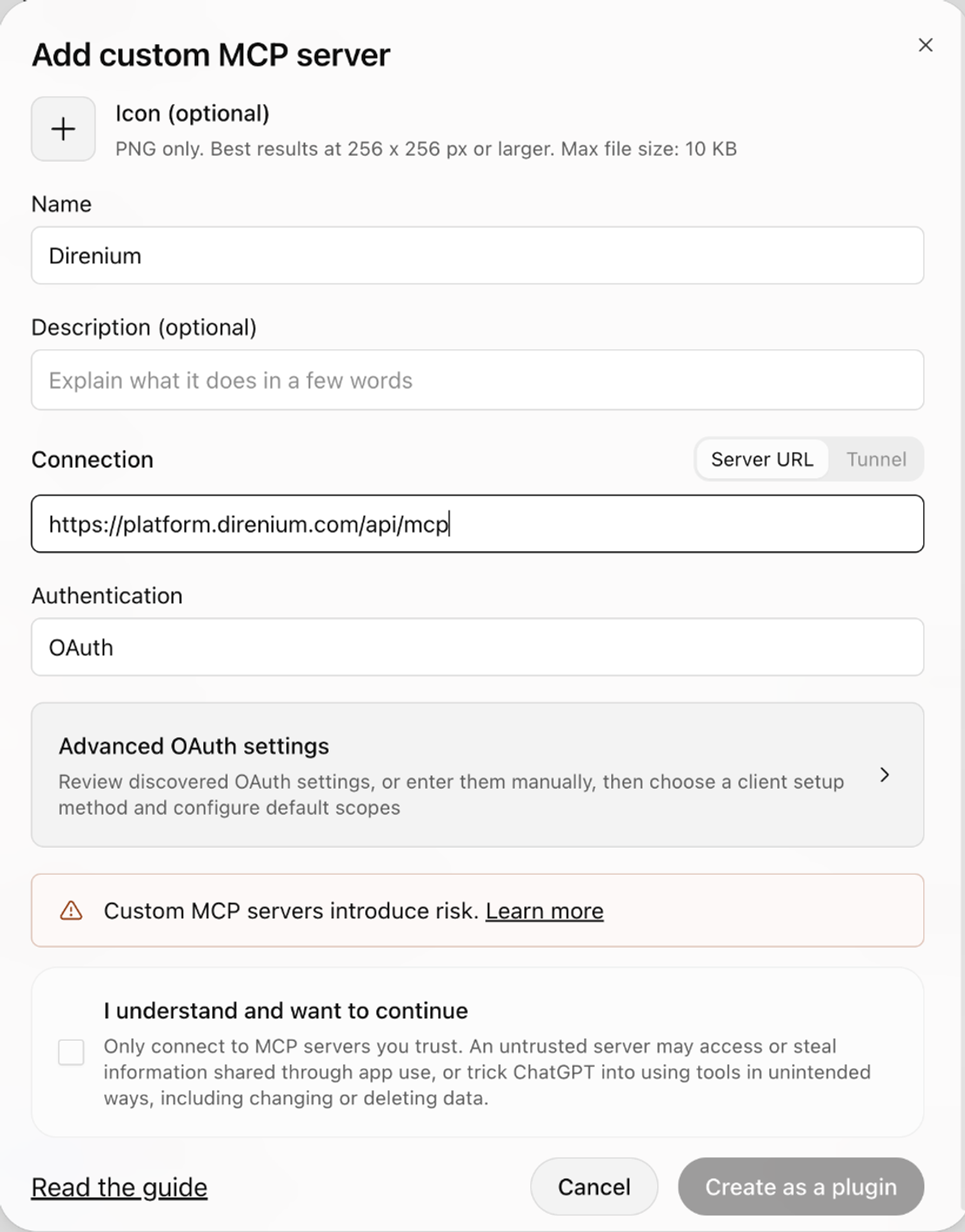
סמנו "I understand and want to continue" ולחצו "Create as a plugin"
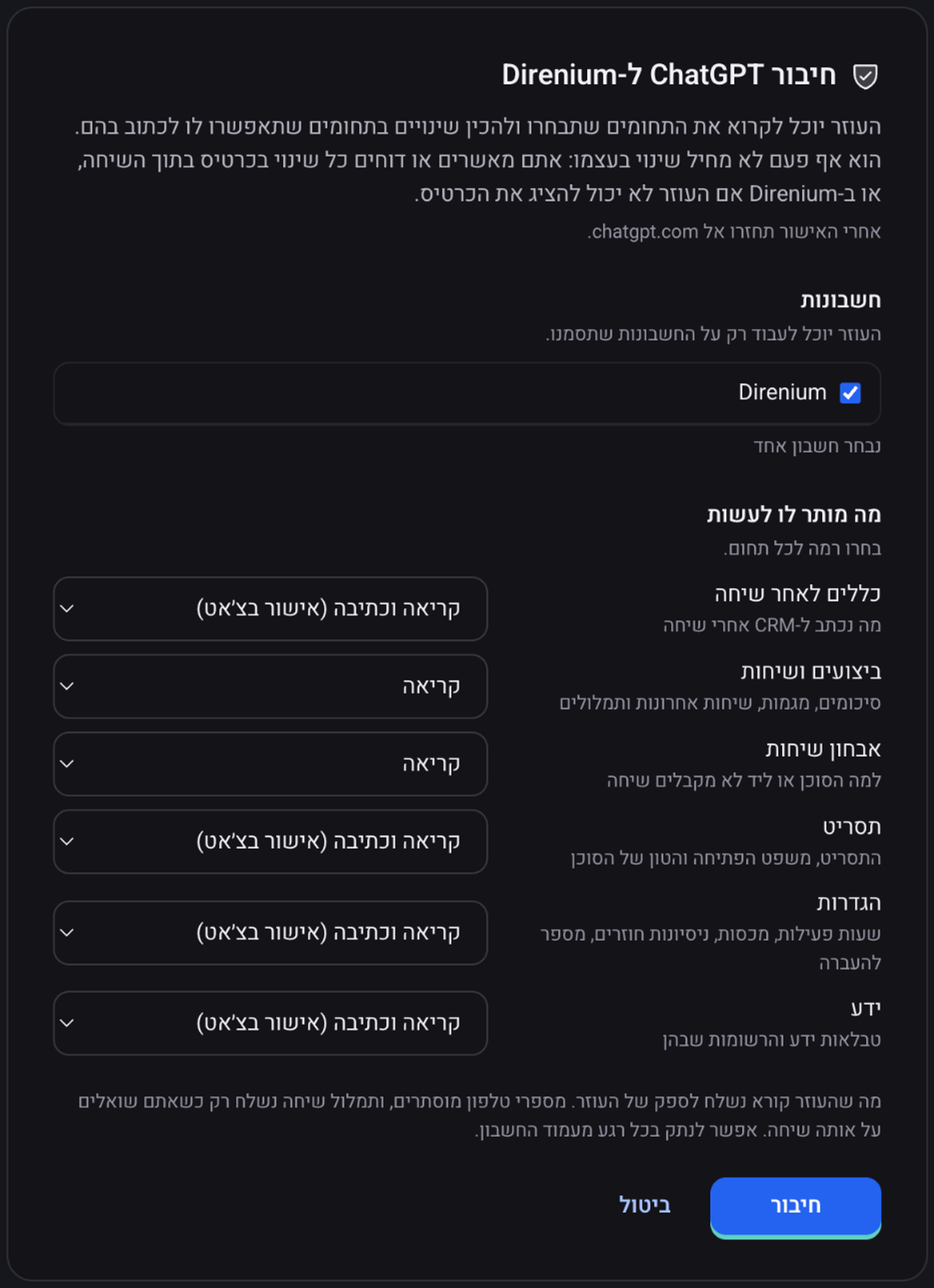
אם ChatGPT מבקש לאשר את החיבור, לחצו "Connect Direnium". אם אתם לא מחוברים ל-Direnium, תתבקשו להתחבר.
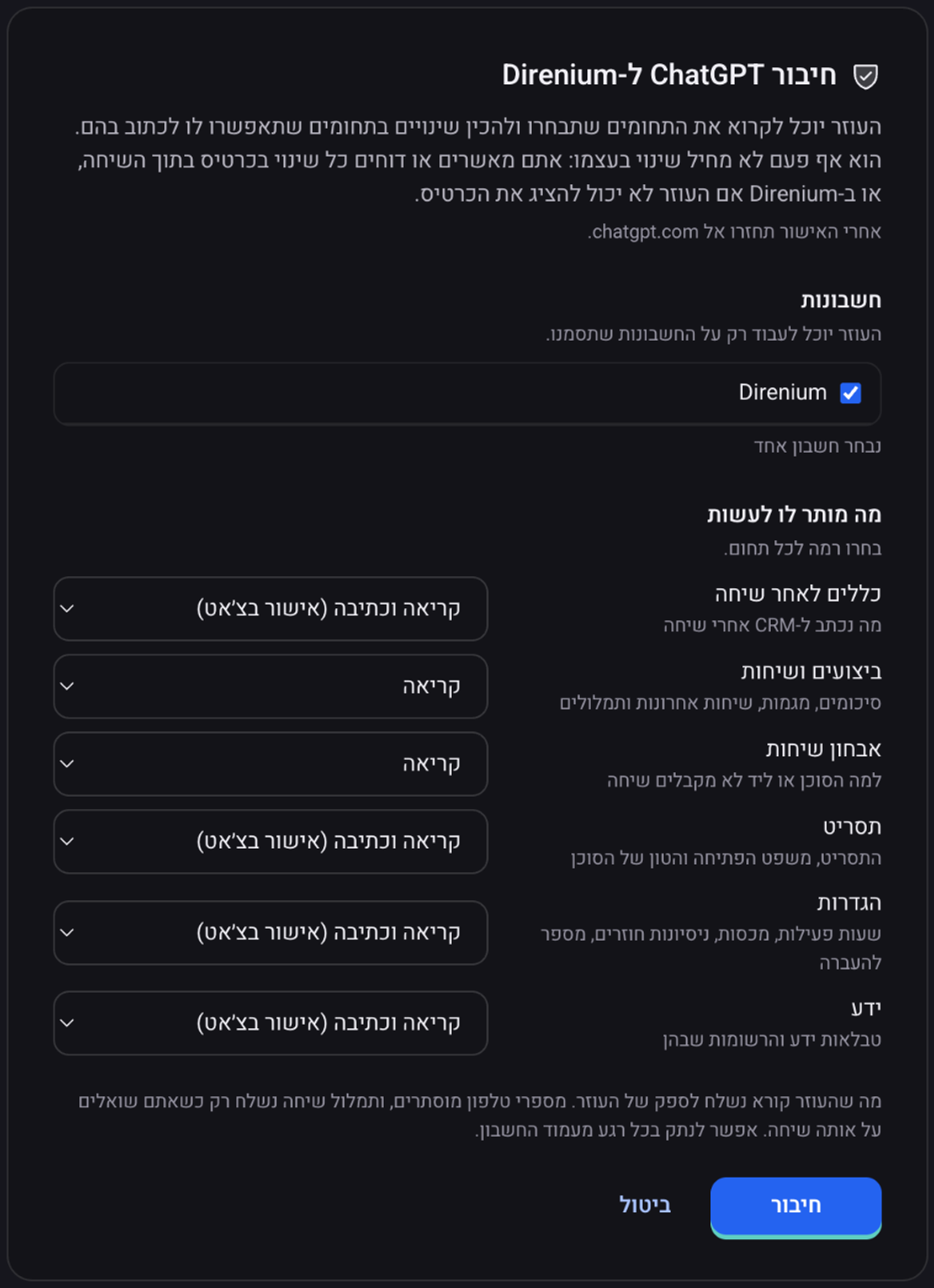
במסך החיבור של Direnium סמנו את החשבונות, בדקו את הרמה של כל תחום ולחצו "חיבור"
כל תחום מתחיל ברמה הגבוהה שמותרת לכם. "קריאה וכתיבה (אישור בצ׳אט)" מאפשרת לעוזר להכין שינויים שאתם מאשרים בשיחה. "קריאה" מאפשרת לו רק לקרוא.
בשיחה חדשה ב-ChatGPT בחרו את Direnium תחת "Plugins" ושאלו, למשל: "מה שעות הפעילות של הסוכן?"
העוזר עונה מתוך Direnium, והחיבור מופיע תחת "עוזרים מחוברים" בעמוד החשבון.
איך מחברים את Claude?
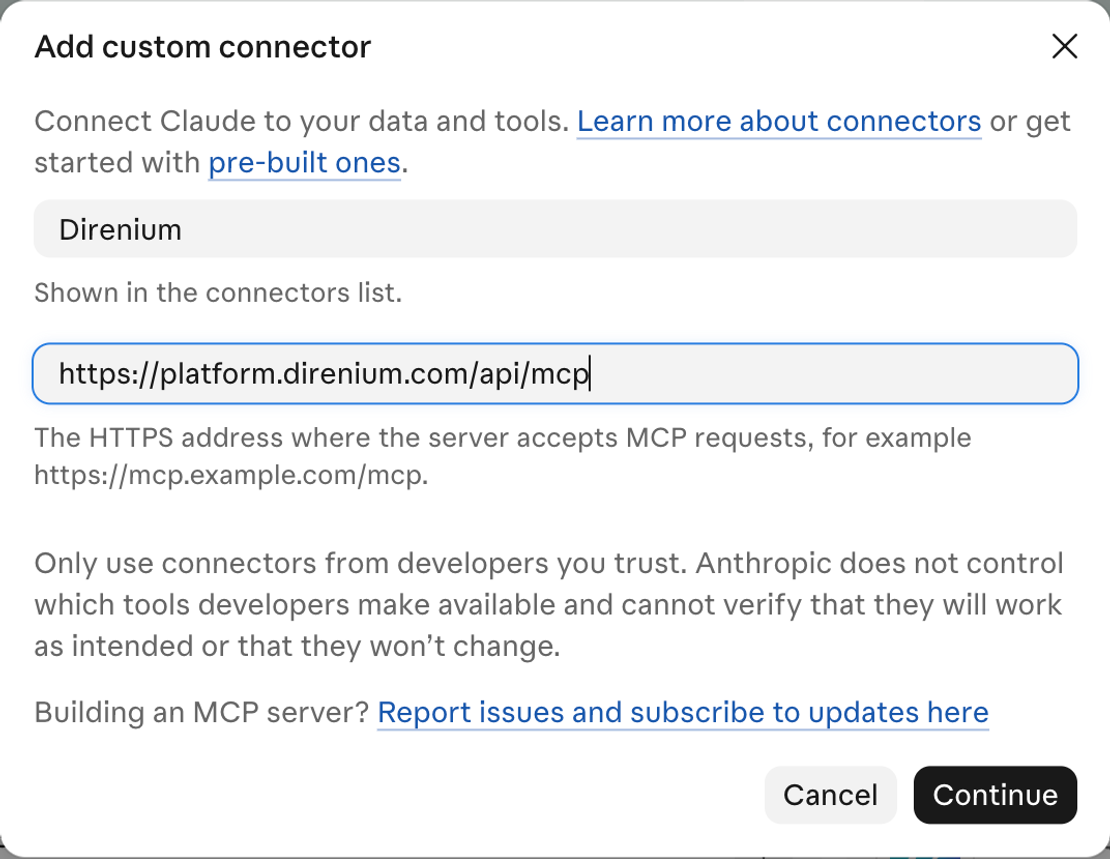
ב-Claude פתחו "Customize", בחרו "Connectors", לחצו "Add" ואז "Add custom connector"
בחשבון Claude של ארגון, רק מנהל הארגון יכול להוסיף מחבר.
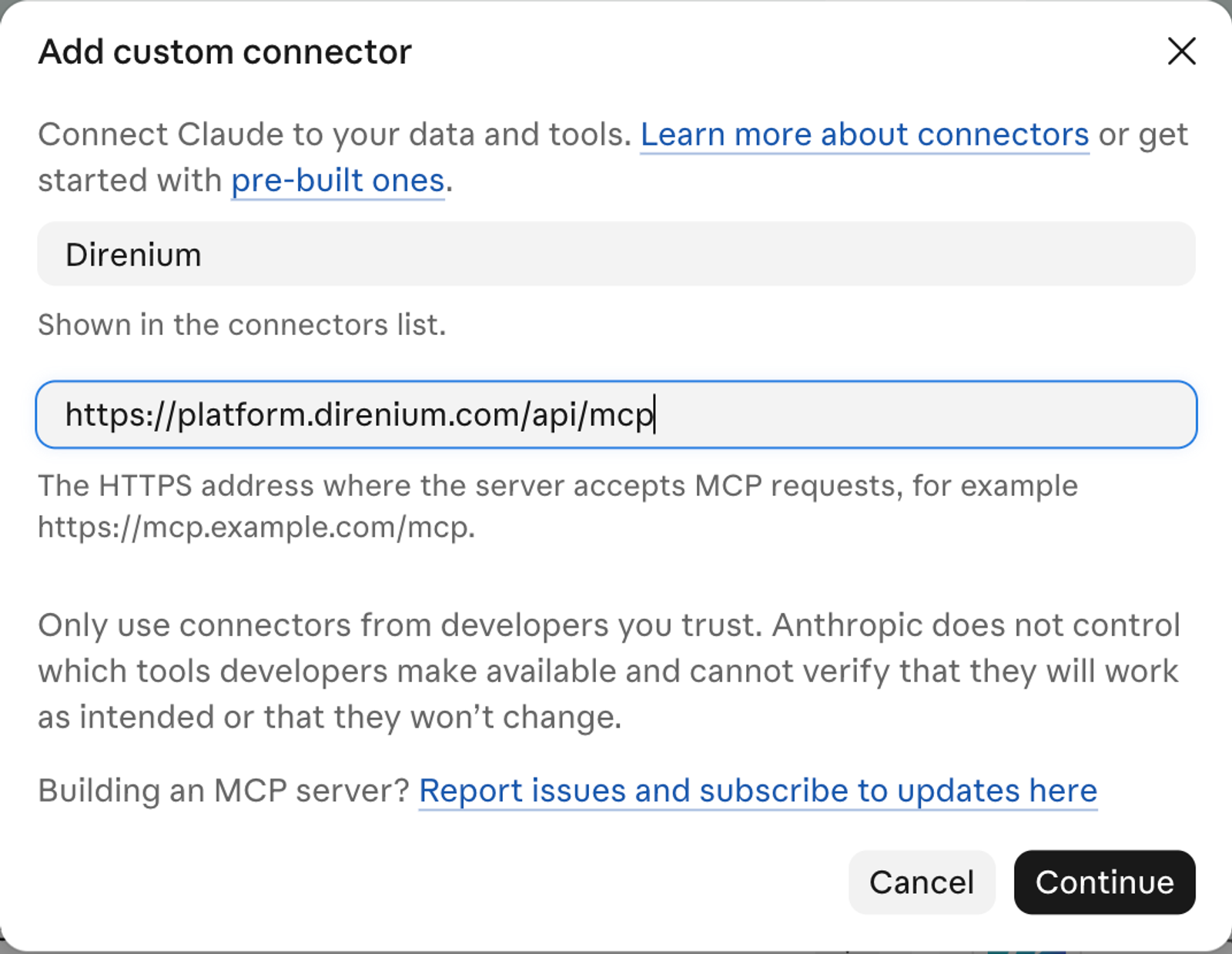
כתבו "Direnium", הדביקו את כתובת המחבר ולחצו "Continue"
במסך החיבור של Direnium סמנו את החשבונות, בדקו את הרמה של כל תחום ולחצו "חיבור"
איך מאשרים שינוי שהעוזר הכין?
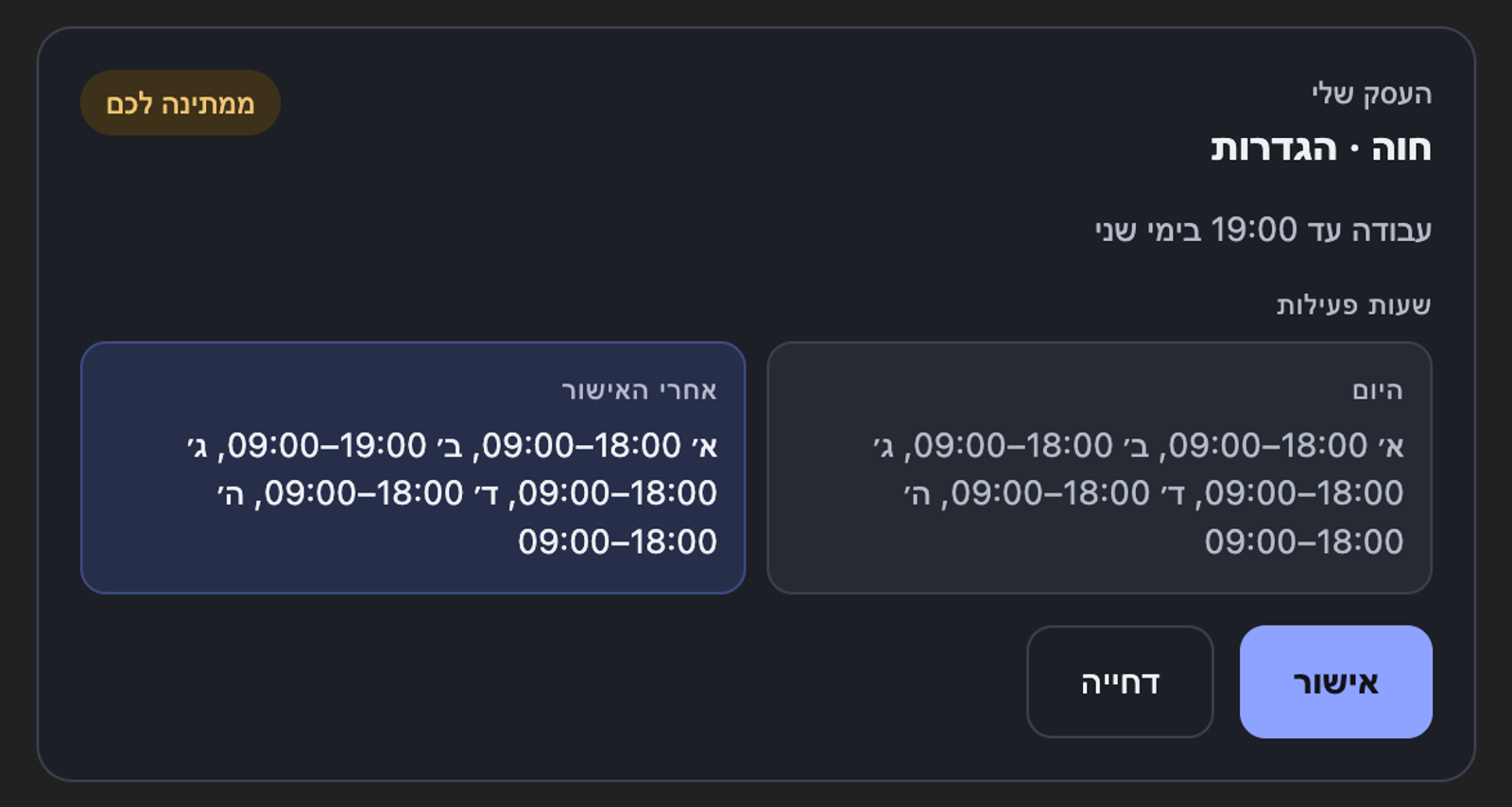
כשתבקשו שינוי, למשל "תן לסוכן לעבוד עד 19:00 בימי שני", העוזר מציג בשיחה כרטיס עם השינוי.
בדקו בכרטיס מה יש "היום" ומה יהיה "אחרי האישור"
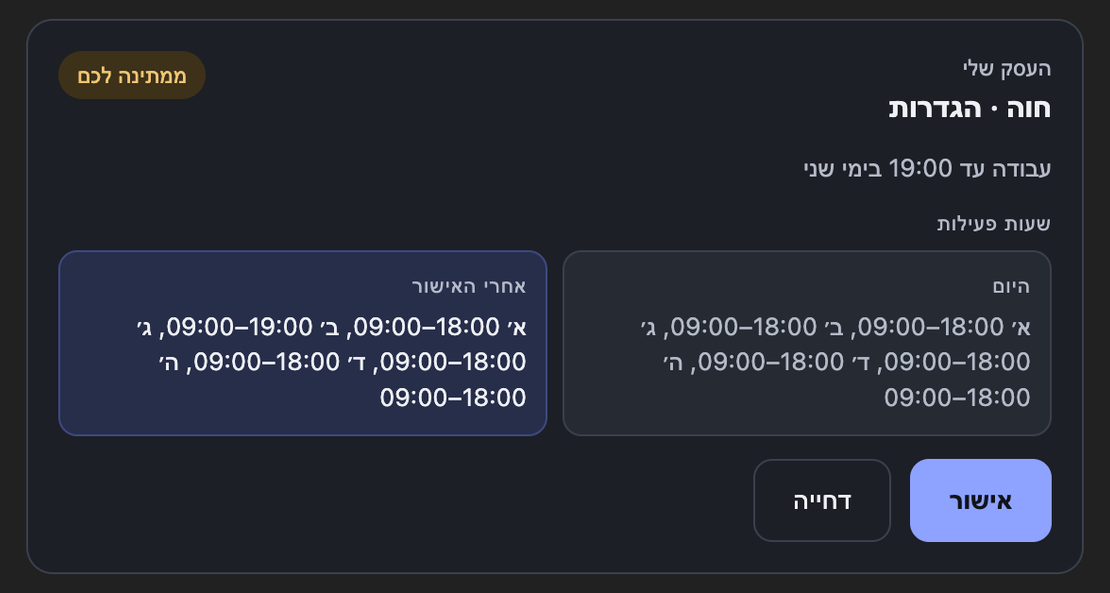
לחצו "אישור", או "דחייה" אם השינוי לא נכון
אחרי האישור בראש הכרטיס מופיע "הוחל", והשינוי פעיל מהשיחה הבאה. כדי להחזיר את המצב הקודם, לחצו "ביטול השינוי" בכרטיס במשך 24 שעות.
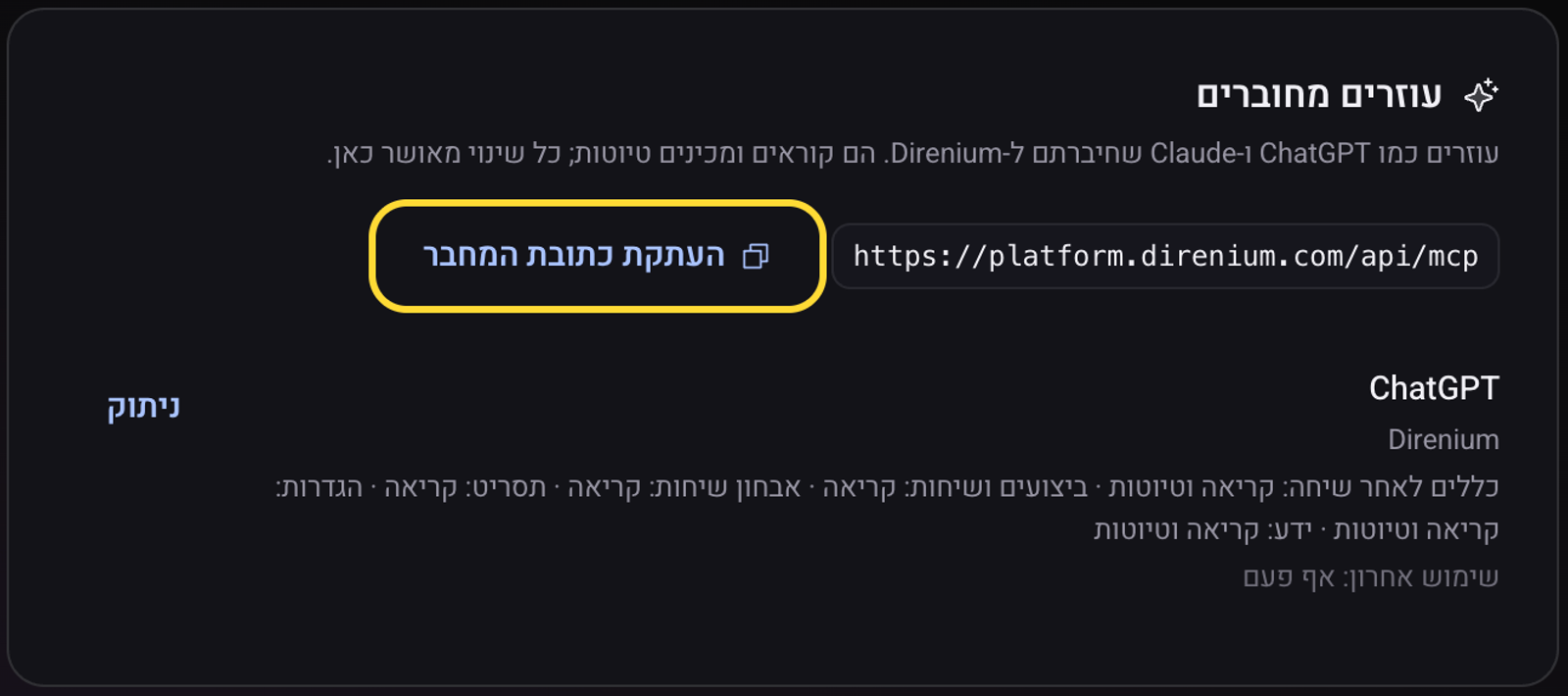
כדי לנתק עוזר, לחצו "ניתוק" לידו תחת "עוזרים מחוברים" בעמוד החשבון. הגישה שלו נעצרת מיד.
ראו גם: איך קובעים שעות פעילות וחגים, איך מעדכנים את ה-CRM אחרי שיחה, איך שומרים על החשבון.